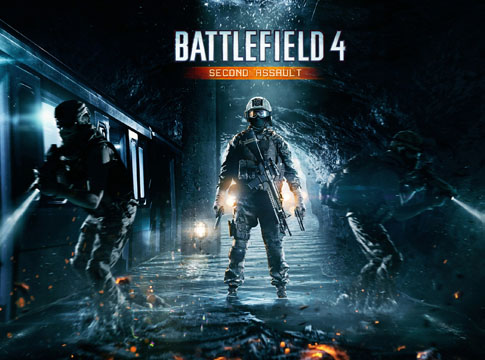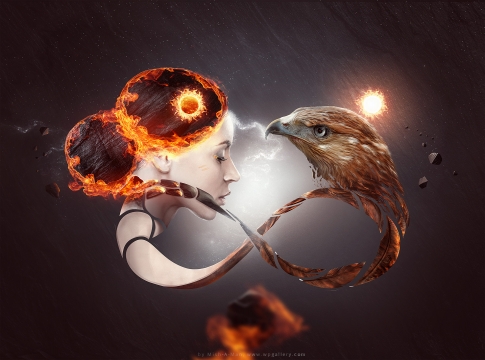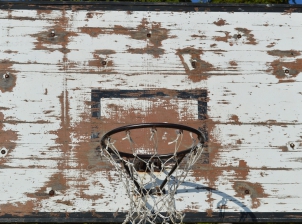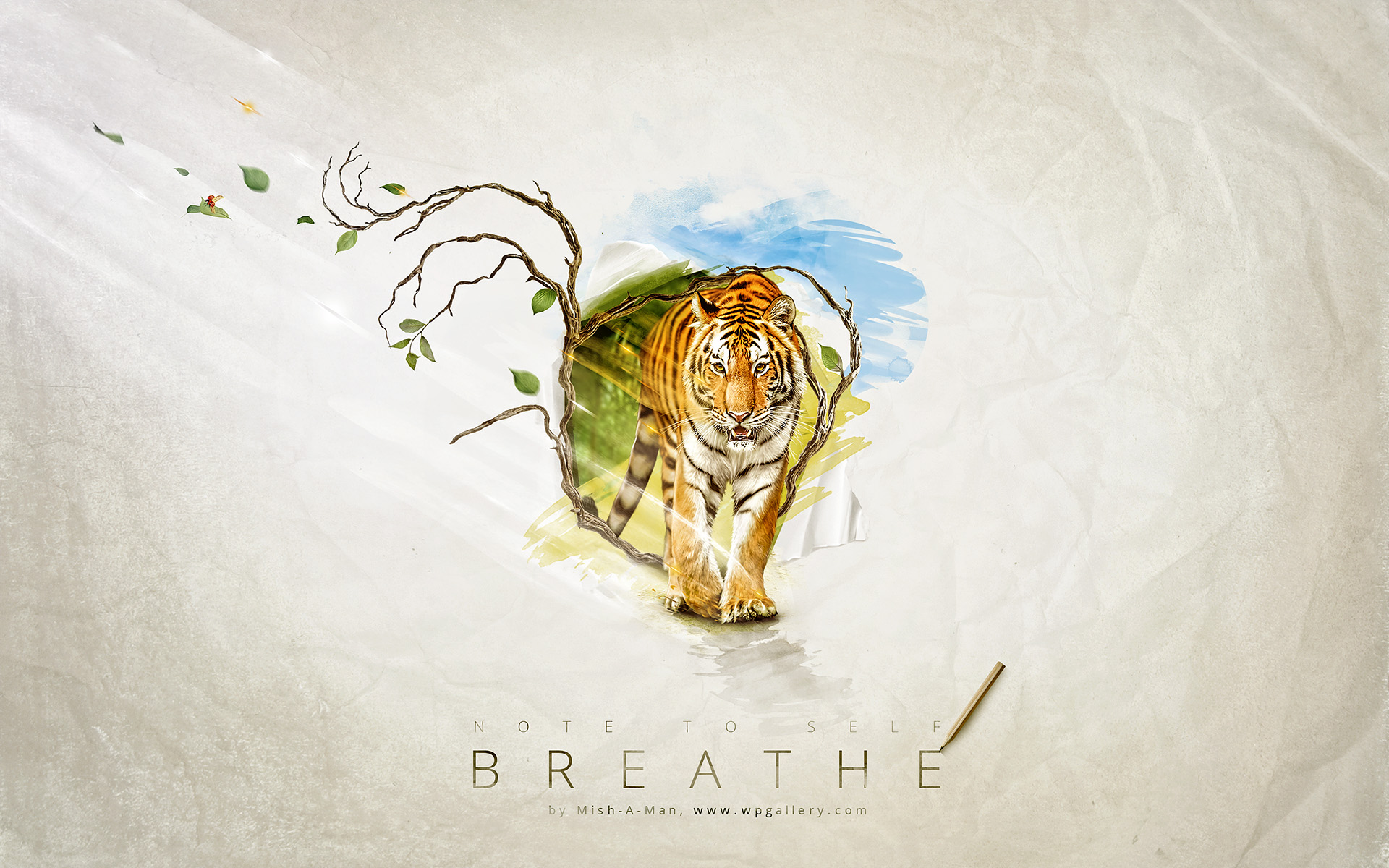
Jednostavan ali koristan efekat dodavanja tona na selekciju ili čitav sloj. Počnite otvaranjem slike na koju želite da odradite efekat. File>Open...
Polygonal Lasso
Kada je otvorena, napravite selekciju oko objekta koji želite da istaknete tako što izaberete polygonal lasso (L)(ugaona selekcija) i u malim koracima počnite da pravite selekciju. Ovakva selekcija bice sa isuviše oštrim uglovima i zato ih treba malo umeksati na Select>Modify>Smooth... u čije polje treba uneti vrednost 1 (vrednost prilagodjavati potrebama, recimo ukoliko je slika veća povećati je srazmerno ali ne treba preterivati). Ukoliko već znate vaš najbolji nacin za izradu selekcije iskoristite ga. Kada je selekcija gotova od nje treba napraviti novi sloj kako bi se potpuno izdvojila od pozadine. To mozete uraditi jednostavnom copy & paste metodom (Ctrl+C / Ctrl+V), ili pritisnite Ctrl+J. U panou Layers možete videti sloj koji ste upravo kreirali (Layer 1) čime on postaje potpuno nezavisan od pozadine. Novi sloj treba da ostane aktivan.
Sledeći korak je odlazak na Image>Adjustments>Hue/Saturation... U donjem desnom uglu odmah iznad Preview nalazi se i opcija Colorize koju treba učiniti aktivnom jednim pritiskom na prazno polje pored. Zatim uneti sledeće vrednosti za: Hue: 200, Saturation: 50 i Lightness:10 i
kliknuti na OK.
Sada treba primeniti Colorize na pozadinu. U panou Layers kliknuti levim tasterom na Background (pozadinu učiniti aktivnom). Zatim Image>Adjustments> Hue/Saturation..., čekirati Colorize i zadati sledeće vrednosti: Hue: 0, Saturation: 75, Lightness: 0 i potvrditi na OK.
Zadnji korak je odlazak na Filter>Blur>Radial Blur... Potvrditi Zoom, qaulity:Good i uneti vrednost 50. Potvrditi na OK.
Vrednosti koje su date mozete proizvoljno menjati u zavisnosti od vaših potreba. Ukoliko je neka od vaših slika u Greyscale modu prebacite u RGB (Image>Mode>RGB) zatim primenite Colorize. Nastavite da isprobavate...